So melden Sie Ihr Kind an und so übt es
In acht Schritten von der Anmeldung bis zur ersten Übung. Sie legen ein Elternkonto an, Ihr Kind bekommt ein Profil mit einem Fantasienamen und übt danach auf seinem eigenen Gerät. Das dauert etwa zehn Minuten. Ein echter Name, ein Alter oder ein Foto sind dafür nicht nötig.
Elternkonto anlegen
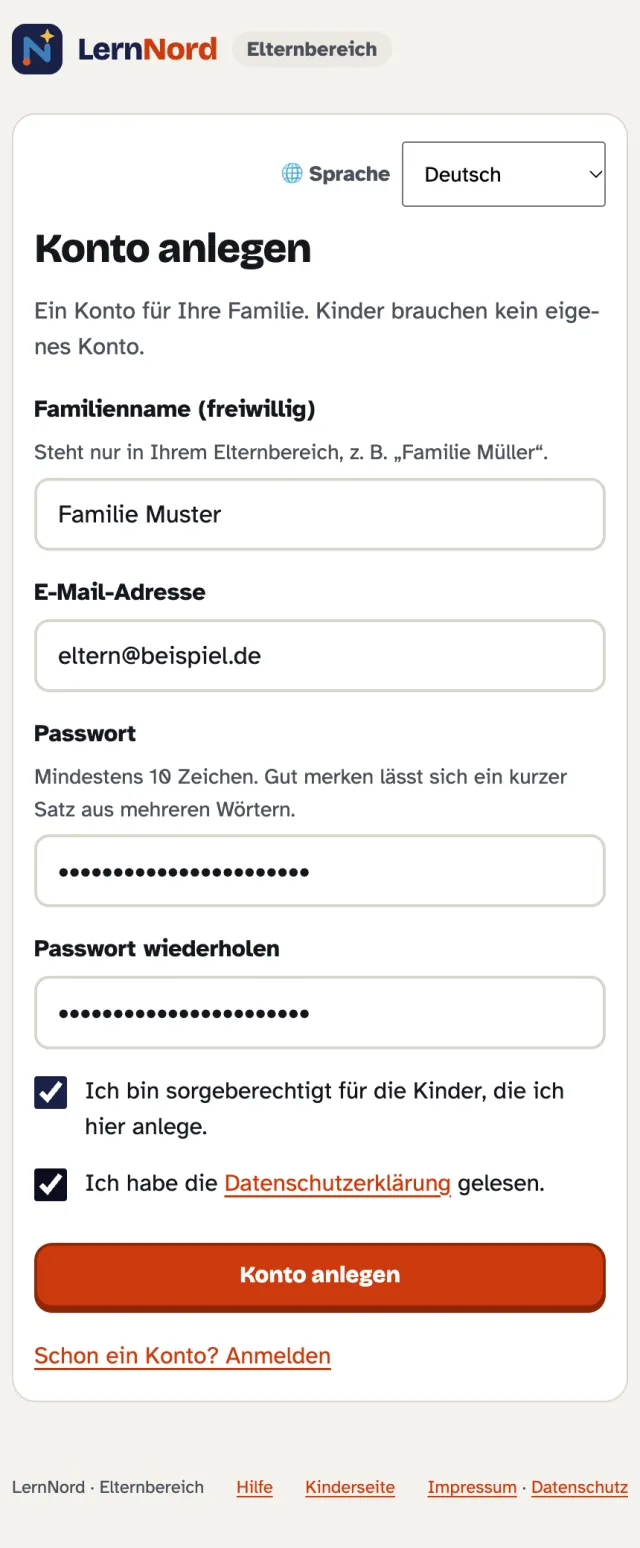
LernNord ist zurzeit als Demo kostenlos. Unter app.lernnord.de registrieren Sie sich mit Ihrer E-Mail-Adresse und einem Passwort mit mindestens 10 Zeichen. Gut merken lässt sich ein kurzer Satz aus mehreren Wörtern. Der Familienname ist freiwillig und steht nur in Ihrem Elternbereich.
Zwei Häkchen sind nötig: dass Sie für Ihr Kind sorgeberechtigt sind und dass Sie die Datenschutzerklärung gelesen haben. Ihr Kind braucht kein eigenes Konto.
E-Mail-Adresse bestätigen
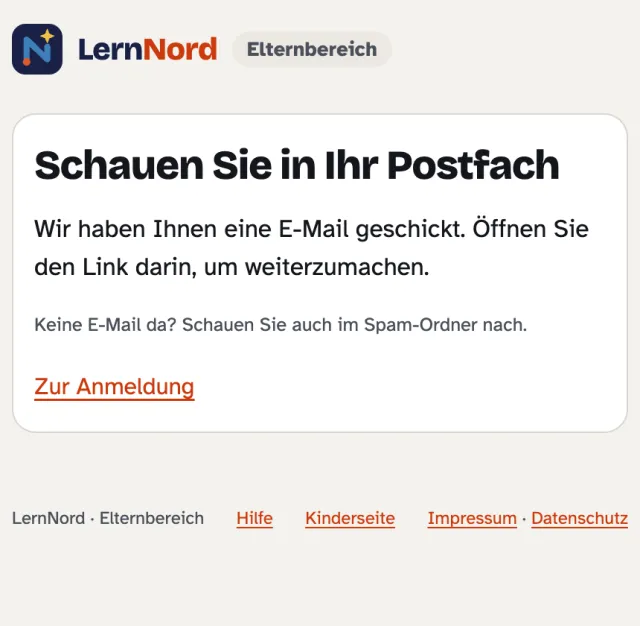
Wir schicken Ihnen eine E-Mail mit einem Link. Er gilt 48 Stunden. Wenn nach ein paar Minuten nichts da ist, schauen Sie bitte auch im Spam-Ordner nach.
Nach dem Klick auf den Link melden Sie sich mit E-Mail-Adresse und Passwort an.
Kind anlegen
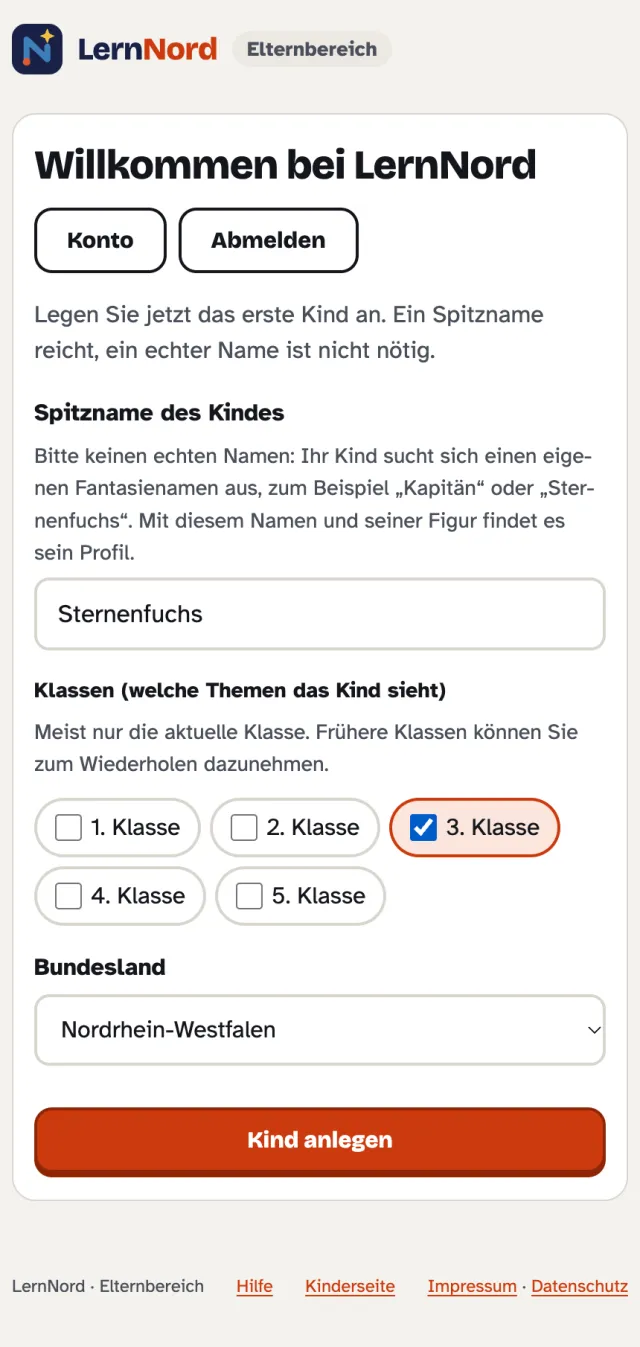
Ihr Kind sucht sich einen Fantasienamen aus, zum Beispiel „Kapitän“ oder „Sternenfuchs“. Bitte tragen Sie keinen echten Namen ein. Mit diesem Namen und seiner Figur findet Ihr Kind später sein Profil.
Dazu wählen Sie die Klasse und Ihr Bundesland. Danach richtet sich, welche Themen in welcher Klasse erscheinen. Die Schule können Sie später im Elternbereich angeben, wenn Sie möchten. Alter, Geburtstag oder Fotos fragen wir nicht ab.
Gerät Ihres Kindes mit einem Code verbinden
Die Profile öffnen sich nur auf Geräten, die Sie freigegeben haben. So sieht auf einem fremden Gerät niemand die Profile Ihrer Kinder.
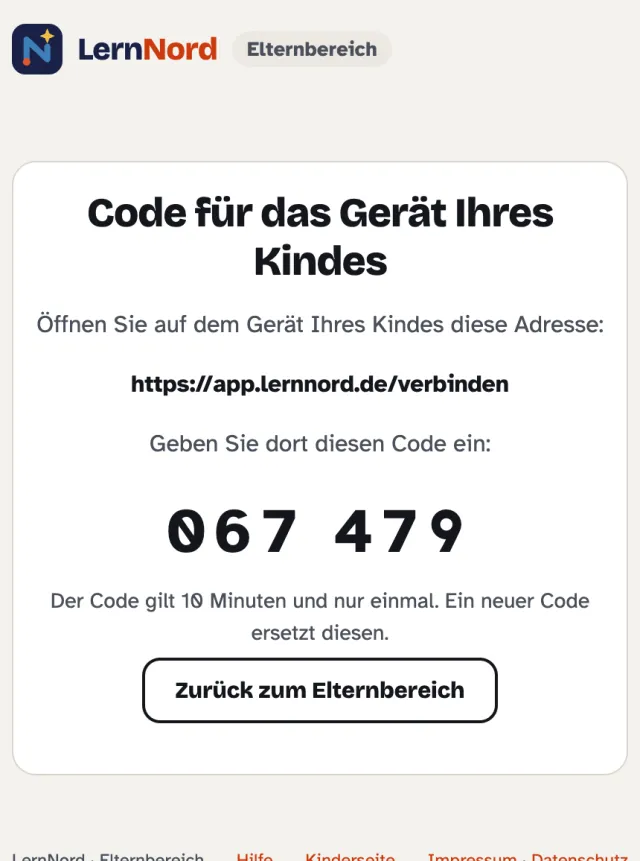
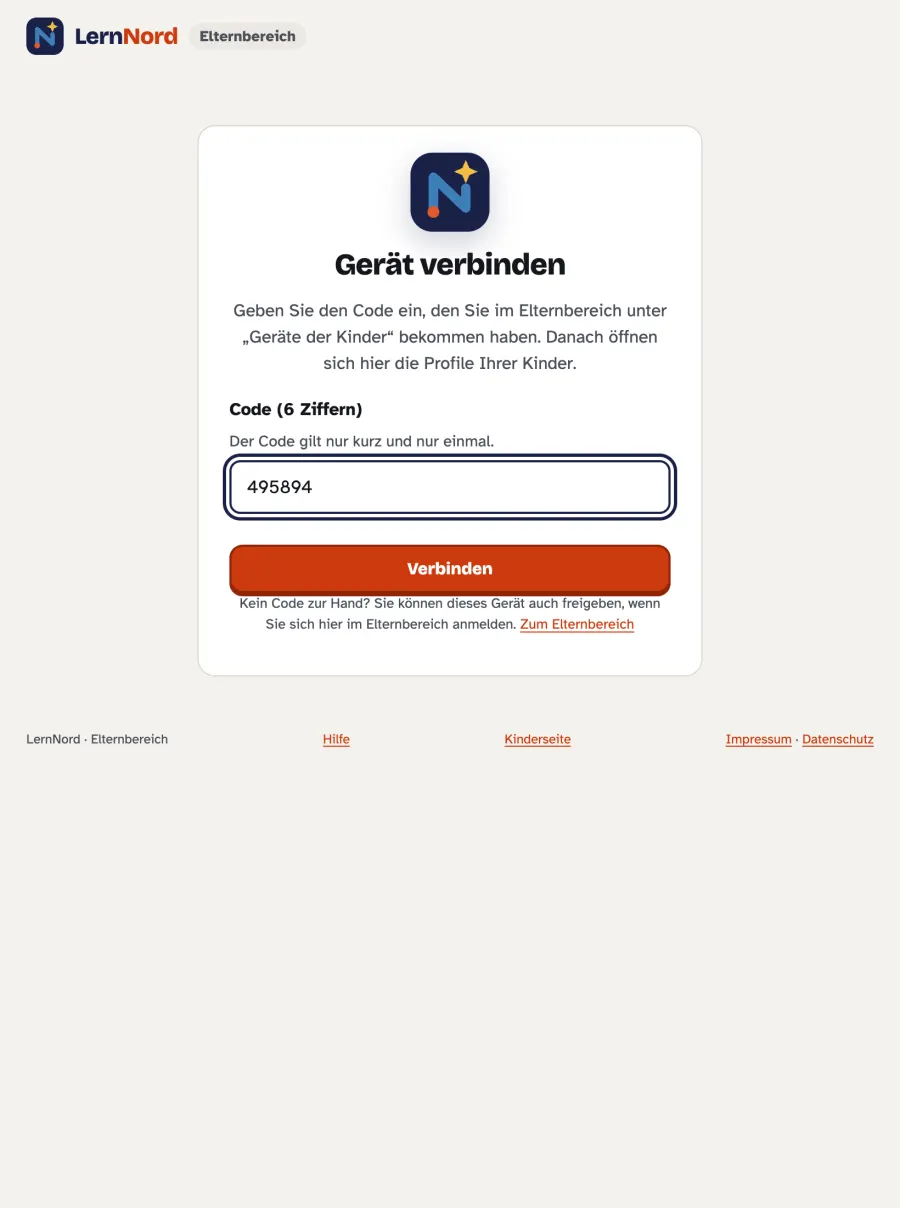
Tippen Sie im Elternbereich unter „Geräte der Kinder“ auf „Gerät mit Code verbinden“. Sie bekommen einen 6-stelligen Code, der 10 Minuten gilt. Öffnen Sie auf dem Tablet oder Computer Ihres Kindes die angezeigte Adresse und geben Sie dort den Code ein. Fertig: Das Gerät bleibt verbunden, bis Sie es im Elternbereich entfernen.
Ihr Kind tippt auf sein Profil und legt los
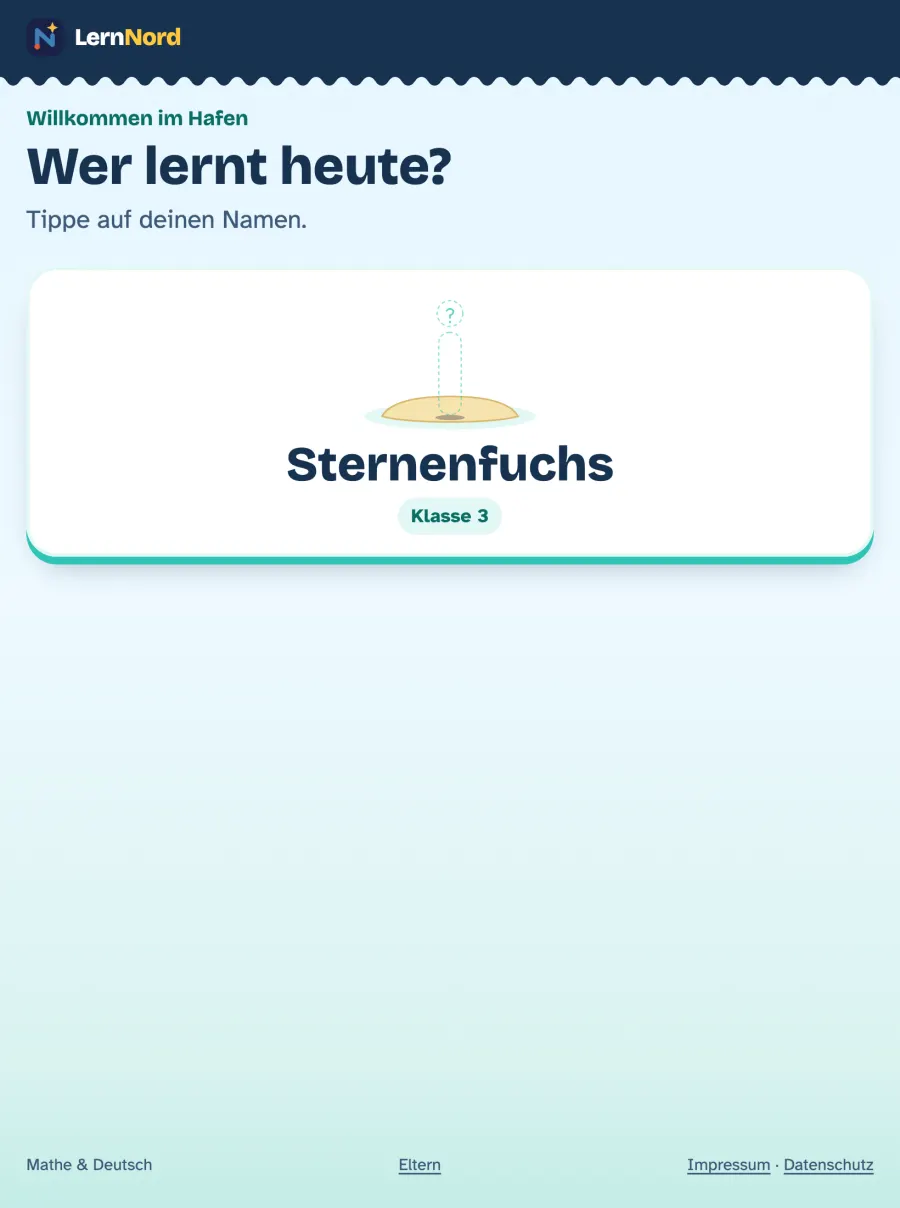
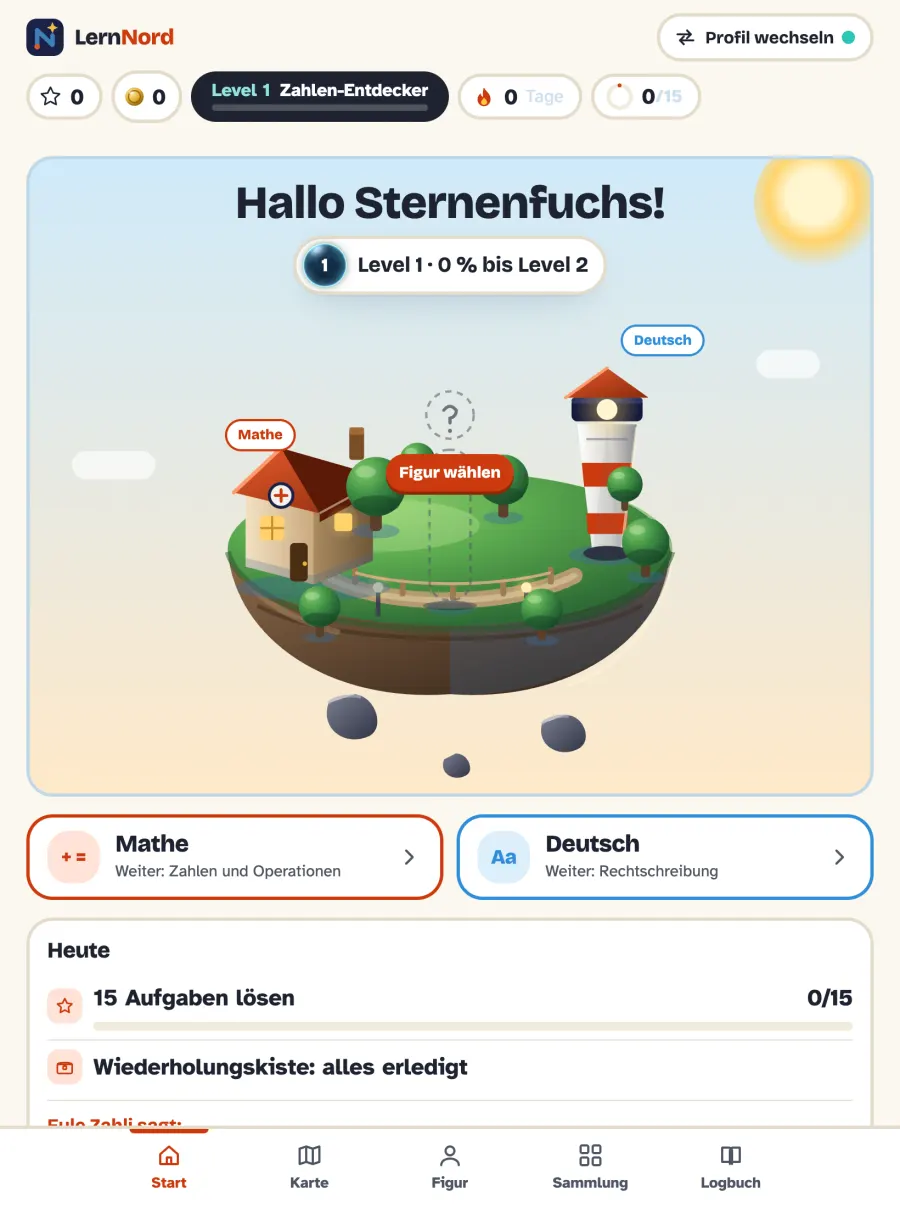
Auf dem verbundenen Gerät steht „Wer lernt heute?“. Ihr Kind tippt auf seinen Fantasienamen und landet auf seiner Startseite. Dort sucht es sich auch seine Figur aus.
Mathe und Deutsch stehen direkt oben. Ein Tipp auf „Üben mit Lösungsweg“ startet das Thema, das gerade in der Schule dran ist. Ein Test vorab ist nicht nötig: Ihr Kind fängt einfach in seiner Klasse an.
Eine Aufgabe lösen
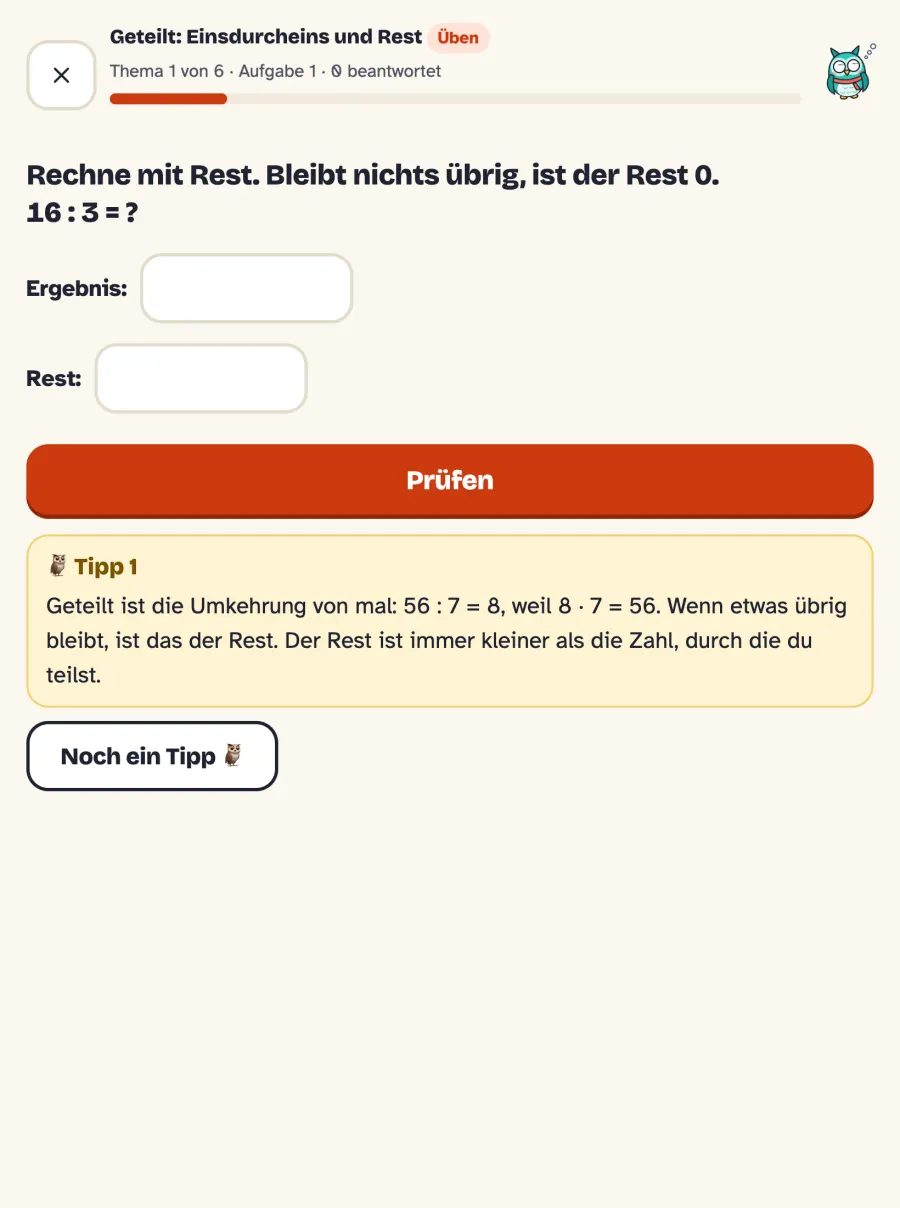
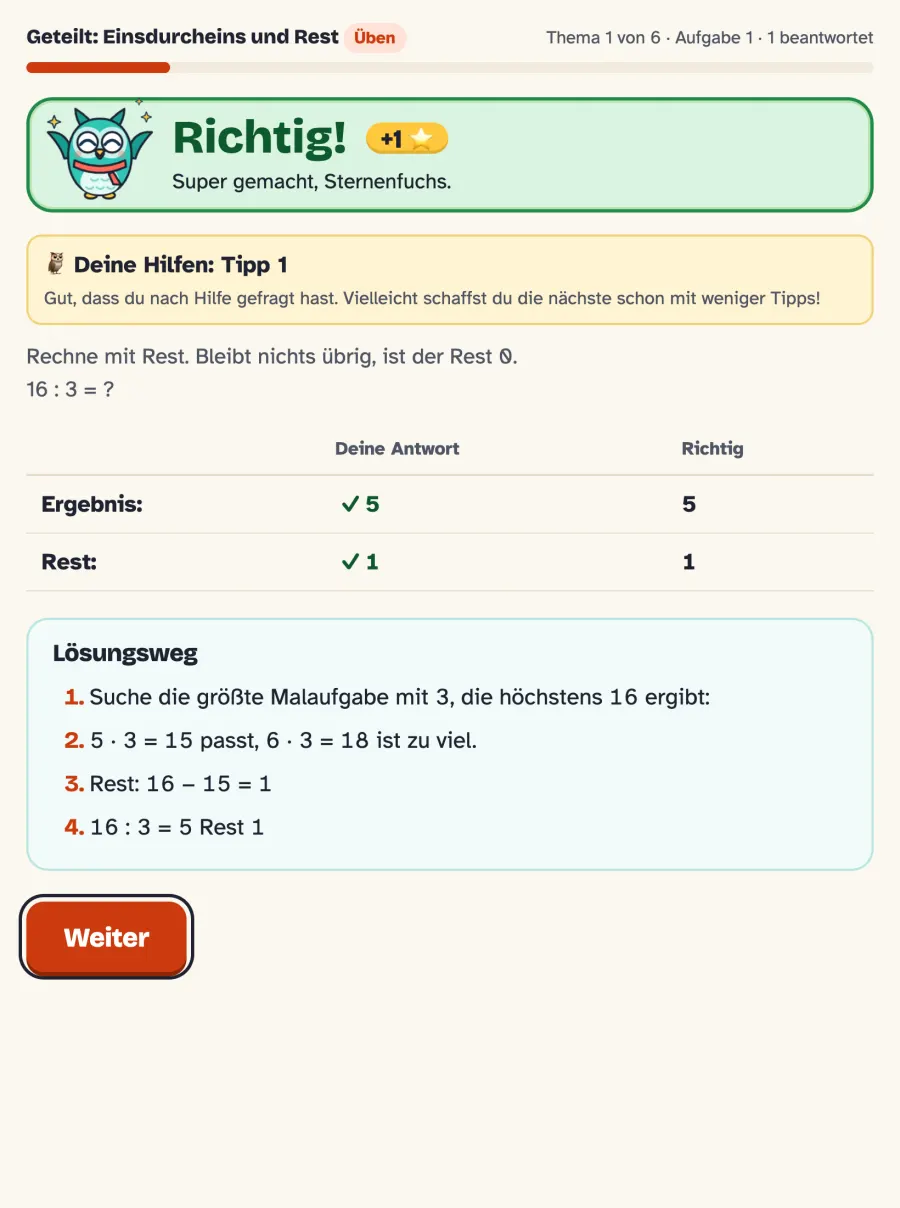
Vor jedem neuen Thema erklärt ein kurzer Merkkasten mit Beispiel, worum es geht. Dann kommt die erste Aufgabe.
Wer nicht weiterkommt, tippt auf „Ich brauche Hilfe“. Zahli, die Eule, gibt bis zu drei Tipps, die immer ein Stück mehr verraten. Nach dem Prüfen sieht Ihr Kind seine Antwort, die richtige Lösung und den Lösungsweg Schritt für Schritt. Für richtige Antworten gibt es Sterne.
Inselkarte und Wiederholungskiste
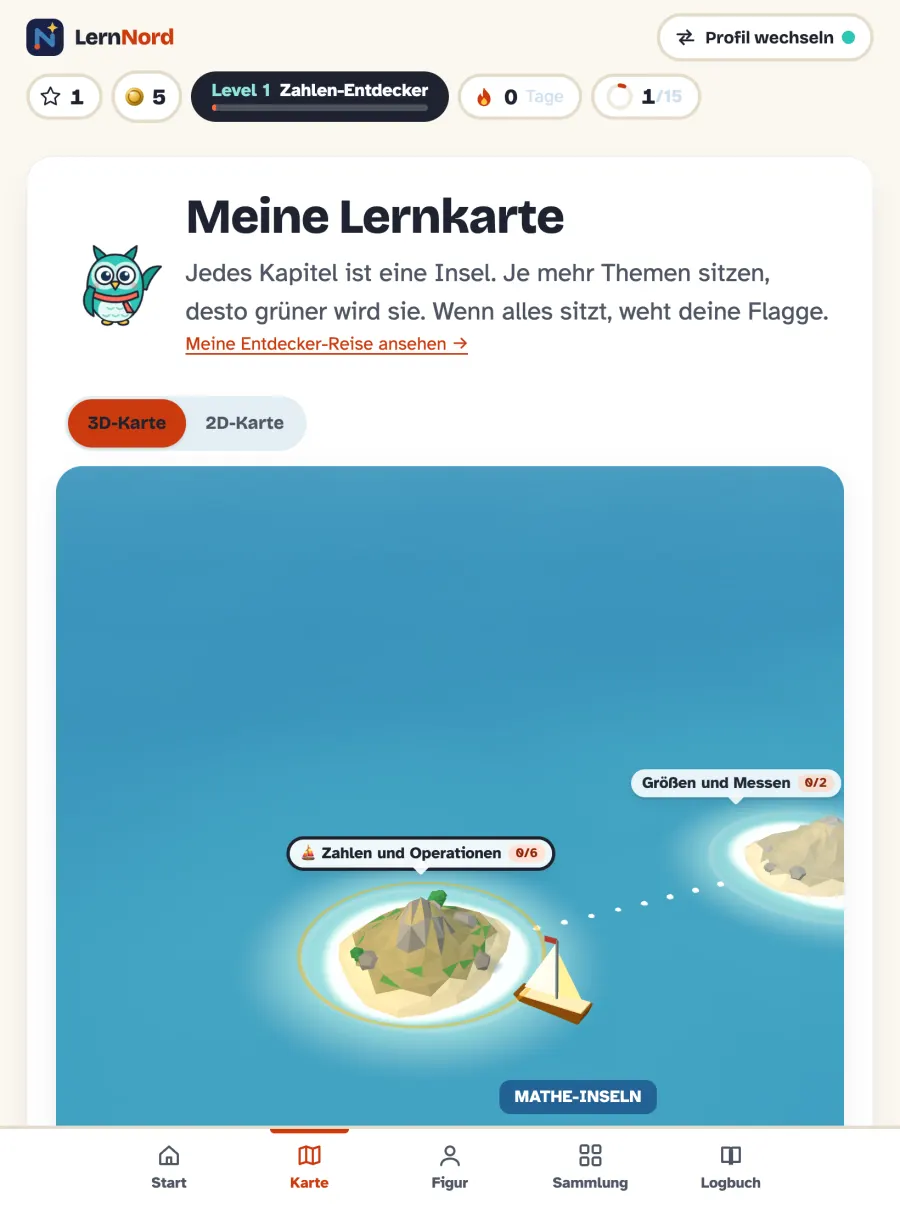
Jedes Kapitel ist eine Insel. Je mehr Themen sitzen, desto grüner wird sie. Wenn alles sitzt, weht die Flagge.
Aufgaben, die noch nicht klappen, wandern in die Wiederholungskiste. Ihr Kind sieht sie nach und nach wieder: erst am nächsten Tag, dann nach 2 und 4 Tagen, nach einer und nach zwei Wochen. So bleibt das Gelernte hängen.
Ihr Elternbereich
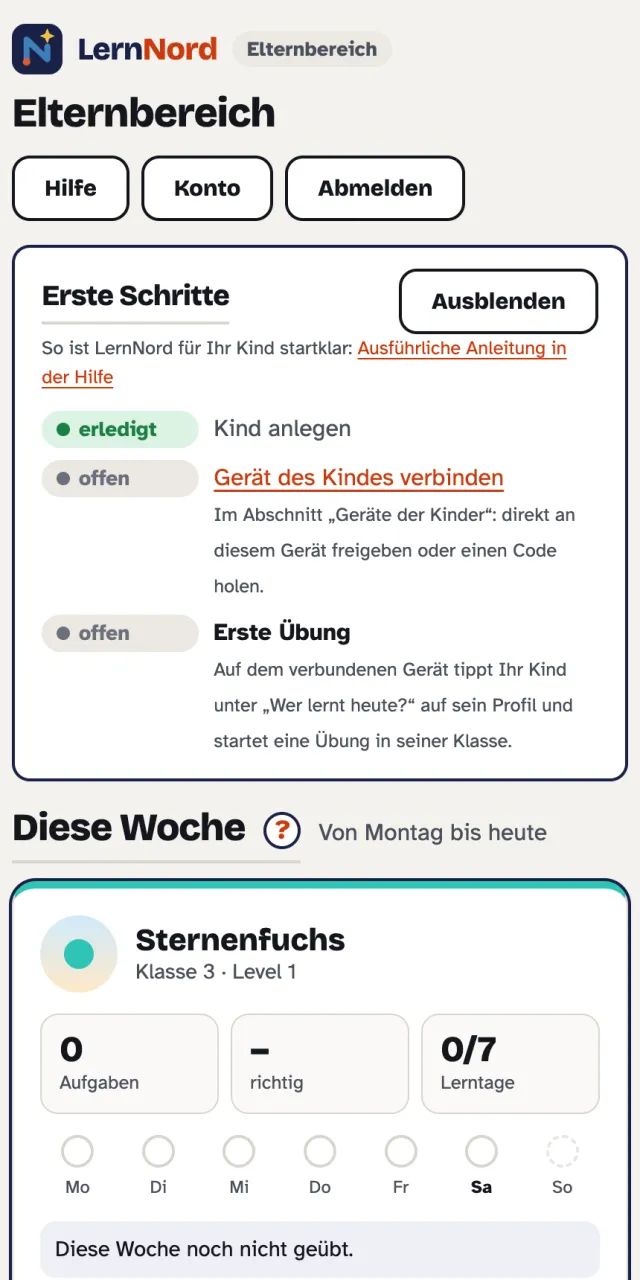
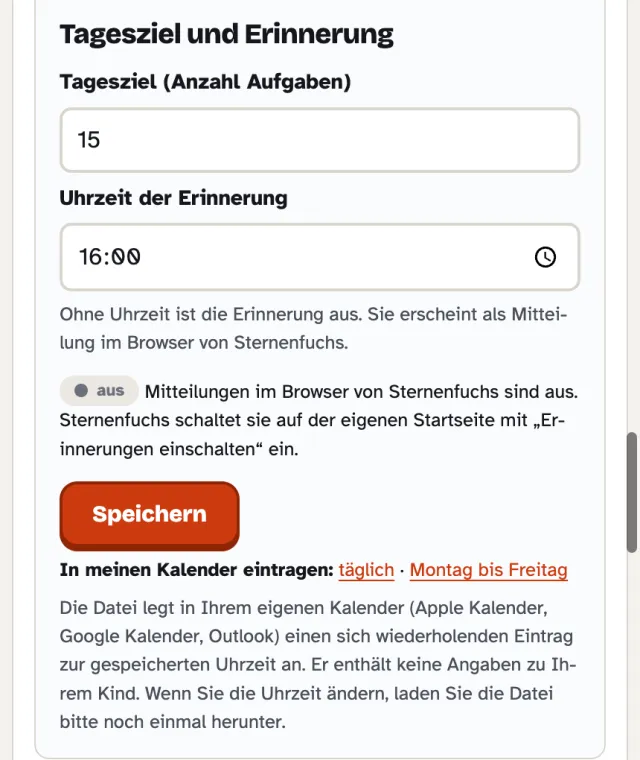
Im Elternbereich sehen Sie, wie die Woche läuft, welche Themen sitzen und wobei Wiederholung guttut. Sie legen das Tagesziel fest (anfangs 15 Aufgaben) und eine Uhrzeit für die Erinnerung.
Die Übungszeit können Sie mit einem Klick als täglichen Termin in Ihren eigenen Kalender eintragen. Jeden Sonntag entsteht ein Wochenbericht; per E-Mail kommt er nur, wenn Sie das einschalten. Eine ausführliche Hilfe mit allen Funktionen finden Sie im Elternbereich unter „Hilfe“.
Wenn etwas hakt
Die E-Mail mit dem Link ist nicht angekommen. Was nun?
Schauen Sie bitte im Spam-Ordner nach. Der Link gilt 48 Stunden. Kommt keine E-Mail an, schreiben Sie uns an hello@lernnord.de, dann helfen wir weiter.
Auf dem Gerät meines Kindes erscheint kein Profil.
Das Gerät ist noch nicht verbunden. Holen Sie im Elternbereich unter „Geräte der Kinder“ einen neuen Code und geben Sie ihn auf dem Gerät Ihres Kindes ein.
Der Code ist abgelaufen.
Ein Code gilt 10 Minuten und nur einmal. Holen Sie einfach einen neuen; er ersetzt den alten.
Mein Kind hat ein neues Tablet.
Verbinden Sie das neue Gerät mit einem Code. Das alte Gerät können Sie im Elternbereich entfernen; es zeigt dann sofort keine Profile mehr. Die Lerndaten bleiben erhalten.
Ich habe mein Passwort vergessen.
Tippen Sie auf der Anmeldeseite auf „Passwort vergessen?“. Sie bekommen einen Link, mit dem Sie ein neues Passwort festlegen.
Muss mein Kind zuerst einen Test machen?
Nein. Ihr Kind fängt in seiner Klasse mit dem Thema an, das gerade in der Schule dran ist. LernNord merkt sich beim Üben, was schon sitzt und was Wiederholung braucht.
Fragen zur Anmeldung? Schreiben Sie uns an hello@lernnord.de.
Kostenlos anmelden